

オフライン編集とは、事前に作った動画の構成台本や、演出コンテを設計図として、撮影素材を編集していく作業です。
オンとオフの編集の違いは、簡単にいうと以下のようなものです。
オフライン編集=
不要な部分をカットして台本に沿って繋ぐ
オンライン編集=
テロップ入れ・色調整などの動画演出
 編集長
編集長最近はパソコンで編集できるようになって、その区分けが曖昧だよね?
 ディレクター
はい。マスターテープを作っていた頃の名残で名前だけが残っていて、オフライン=動画編集ですね。
というわけで、今回は、動画のオフライン編集について
この記事でわかること
- オフライン編集の概要について
- オフライン編集のワークフロー
- 観てもらえる動画にするための考え方
について、まとめた記事です。
どうぞ最後まで、ご高覧ください。

執筆者
この記事は、動画制作・デザインを手がける「ワイラボ」の代表が執筆しています。普段は企画やディレクションの立場から、現場チームと連携して映像制作に関わっており、その経験から得た視点でお話ししています。
1. 動画制作オフライン編集とは?
撮影は、使えるショットばかりが撮れるわけではなく、むしろ失敗の連続。
正直にいえば、使えないショットがたくさん出てきます。
そこでオフライン編集の出番。
オフライン編集は、NGを省くところから始まります。
①動画素材のほとんどはNGカット
②編集は創造的な作業
③編集は終わりのない作業
④動画編集の基本はカット編集
まずは、オフライン編集の概要です。
オフライン編集 ①動画素材のほとんどはNGカット
動画は、動いているものを「次はどう動くか?」を予測しながら撮影します。
ゆえに、カットの前後には、不要な部分が撮影されてしまいます。
編集長未編集の不要なカットがある動画は見ていて苦痛だよね?
ディレクターはい。友人の子供の運動会ビデオとか、地面とか空とか映ってますよね?
身内は見ていられても、そうでない人が見たら拷問のような時間
というわけで、
という前提を知っておいてください。
オフライン編集 ②創造的な作業
オフライン編集は、NGショットを省く作業が大半ですが、決してネガティブな作業ではありません。
むしろ創造的で楽しい
動画は企画→撮影→編集と続く、作業の集大成です。
そして、オフライン編集の出来不出来は、動画の質を左右する、大きな役割を持っています。
オフライン編集 ③編集は終わりなき作業
動画編集作業は、とても奥行きの深い作業で、終わりがありません。
編集長正直、やればやるほど直したいところが出てこない?
ディレクターそうなんです。今日は「完璧」って思っても、次の日は「もっとこうしたい」ってなります
なので、締め切り日を編集作業の終了日にしないと、終わらない
オフライン編集は、楽しい反面、終わりのない作業。でも、そこがまさにクリエイティブな点といえます。
オフライン編集 ④基本はカット編集
動画の基本は『カット編集』です。
オフラインのカット編集は、その名のとおり、動画の時間軸に沿って、必要なカットを配置する作業です。
カット編集は、以下の3つに集約される作業です。
(1)素材の前後をカット→必要なカットの抜き出し
(2)時間軸(タイムライン)に沿って動画素材のカットを移動
(3)クリップをコピペする
オフライン編集の概要は、以上ですが、次に具体的なワークフローを見てみましょう。
2. オフライン編集の5つのワークフロー
ここから、オフライン編集の基本的なワークフローについて、お伝えします。
<1>ストーリーボード編集で骨組みを作る
<2>カットの長さはこうして決める
<3>タイムラインでカット編集の修正(トリミングとクリップの移動)
<4>テロップ・タイトルを加える
<5>BGMやナレーションを加えよう
一つずつ見ていきましょう。
<1>ストーリーボード編集で骨組みを作る
パソコンに取り込んだ撮影素材を、あらかじめ作っておいた構成に合わせて、順番に並べます。
①カットとカットをつないで、ひとつのシーンにする

②シーンとシーンを合わせ、一つのシーケンスにする
シーンの起承転結+全体の『起承転結』を作る
ポイントは
ロングショットで全体を説明し、5W1Hがわかるようにつなぐこと
です。このとき、このあとの項目で説明する同ポジが続かないように意識しておくとグッド!
ロングショット、アップショットなど、同じサイズのカットを続けないこと

<2>カットの長さの決め方は?
使用するカットのイン点、アウト点を決めていきます。
カットの長さは、内容が伝わる長さにすることが基本です。
基本的な考え方を表にしてみました
| 撮影素材 | 時間 | |
|---|---|---|
| ロングショット | 長め | 引きの絵は情報量が多いから |
| アップショット | 短め | 情報量が少ないから |
| テロップを入れるカット | 長め | 文字を読ませる必要があるから |
どこで入り、どこで切るか?は微妙なタイミングになることが多いです。
なので、プレビューしながら、繊細にかつ大胆に編集点を探していきましょう。そのほか
も面白いので試してみましょう。
基本的な考え方はあるけど「こうでないとダメ」というルールはありません。
自分のセンスで編集をしていきましょう。
<3>タイムラインでカット編集を修正
編集の格言に
●似たカットはつながない
●ロングショットはアップショットを要求し、アップショットはロングショットを要求する
というものがあります。
とくに、『同ポジ』は、極力避けるようにしましょう。
同ポジ=アングルや画角が同じカットが続くこと
編集長YouTube動画では『ジャンプカット』って言って、セリフの言い間違いとかをカットしただけの同ポジ動画は多いよね?
ディレクターはい。狙いでやるのなら良いですが、安っぽくなる可能性もあるので、ブランディング動画には不向きです。
似たカットをつないでしまうと、カットの変化が弱くなり、つながりが悪くなります。
また、ロングショットの次は、細部を見たくなるし、逆にアップショットの次は、全体が見たくなる心理状況があるので、これを巧みに使うのがコツです。
- カット同士の連続性を保っているか?
- そのシーンは自然なつながりで再生されているか?
- 異なる場所で撮影されたカットも、自然なつながりに見えて再生されているか?
- つながりに違和感がないか?
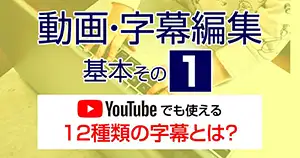
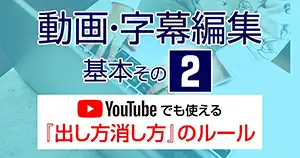
<4>字幕テロップ・タイトルを加える
PC編集が普及する前は、オフライン編集の範疇ではありませんでしたが、現在では、テロップも合わせて作業をするので、こちらに加えます。
カット編集で、不要な部分を削除したら、その後、字幕テロップを加えます。
字幕テロップに関しては、こちらの記事が参考になります。

<5>BGMやナレーションを加えよう
BGMやナレーションについても、本来はオフライン編集の範疇ではありません。
が、現在では、合わせて作業することが多いので、こちらに参考項目として、加えさせてください。

オフライン編集は、何度もやってみることで、確実に上達します。
失敗を恐れず、挑戦してみましょう。
3. 観てもらえる動画にする動画編集の考え方
最初から動画の再生時間が10分ってなってたら、引きますよね?
そもそも「そんな時間ないよ」って、再生ボタンを押してもらえない可能性もあります。
ここでは、観てもらえる動画にするための最低限のお話しです。
<1>動画の再生時間は90秒〜120秒以内に
<2>最初の3秒にこだわろう
<3>ナレーションやテロップは必須
<1>動画の再生時間は90秒〜120秒以内に
動画を観てくれる方が必要としているのは『情報』です。
セールスレターの教材に「女性のミニスカートは、できるだけ短い方が嬉しい」という例え話がありますが、それと同じで、
「大切な部分はちゃんと隠れないといけないが、短いほど嬉しい!」
ともいえます。(←男目線でしかないです。すみません)
なので、多くの情報を、できるだけ短い動画で、伝えられるように心がけましょう。
<2>最初の3秒にこだわろう
その動画を観るか?観ないか?は、3秒以内に決まります。
誰だって「面白そう」って思わなければ、それ以上観ませんよね?
一番大事なのは、動画に見る価値があるか?を感じさせること
本当に価値があれば一番ですが、ポイントは『価値があると感じさせられれば良い』という点。
インパクトがある映像とかでも良いですが、素材として用意できない場合も多いので、ここでは、一番使いやすいものとして『ファーストクエスチョン』をお勧めします。
編集長どういうこと?
ディレクター質問をすると人の脳みそが起きて、頭の中で答えてしまう性質を利用したやり方です
たとえば「あなたは○○してみたいと思いませんか?」って言われたら「えっ?」って思いますよね。
それを利用するのです。
<3>ナレーションやテロップは必須
動画には、映像以外の情報がたくさん入ります。
映像以外の『ナレーション』や『テロップ』『BGM』が、動画をフォローして、情報を伝えやすくするから、です。
動画を使って、価値ある情報をわかりやすく伝えることが、動画制作の1番の極意です。
4. オフライン編集に必要なスキルと学習方法
オフライン編集は、単に動画を切ったりつなげたりする作業ではありません。
「ストーリーを組み立てる力」と「映像を正確に扱う技術」の両方が必要です。
とはいえ、最初からすべてのスキルを完璧に身につけるのは難しいです。段階的に学んでいくことが大切です。最初のうちは、思い通りにソフトが動かなくてイライラすることもあるでしょう。でも、それも経験です。
この章では、オフライン編集を行う上で特に必要とされるスキルや、それをどうやって学べばいいのかを、ぶっちゃけトークでお伝えします。将来、プロとして活躍したい方にも、趣味で映像編集をやりたい方にも役立つ内容です。
①編集ソフトの基本操作スキル
まず最初に覚えるべきは、編集ソフトの使い方です。これは正直、避けて通れません。編集ソフトが思い通りに扱えるようになって、ようやく自分のアイデアを形にできます。
例えば、Premiere ProやDaVinci Resolveなど、プロの現場でも使われるソフトは高機能ですが、最初はとっつきにくいです。でも、ここは「慣れ」が全てです。YouTubeのチュートリアルやオンライン講座を活用すれば、1週間もあれば基礎操作はマスターできます。
操作スキルとはいえ、ただ覚えるだけでは不十分です。編集に必要な「ショートカットキーの活用」や「タイムラインの整理術」など、実務的な効率化テクニックも一緒に覚えると、成長スピードが全然違います。
下記に、初心者向けの主要ソフトと特徴をまとめた表をご紹介します。
| ソフト名 | 難易度 | 特徴 | 無料版 |
|---|---|---|---|
| Adobe Premiere Pro | 中〜高 | 業界標準。解説動画も豊富 | なし |
| DaVinci Resolve | 中 | 無料で高機能。カラー調整に強い | あり |
| iMovie | 低 | Mac専用で直感的な操作が可能 | あり |
操作に不慣れなうちは、「編集そのものが苦痛」と感じることもあります。でも、ある瞬間から一気に楽しくなってくるので、そこまで我慢して乗り越えるのがコツです。
②映像の文法・ストーリーテリング力
次に重要なのは、編集センスの根幹を支える「映像の文法」と「ストーリーテリング力」です。いくらソフトを使いこなせても、内容がグダグダだと、視聴者には響きません。
映像にも文法があります。ジャンプカットの使い方、視線の流れのつなぎ方、リズムの作り方など、目には見えないけれど「気持ちよく観られる」編集には一定のルールがあります。この感覚は、動画をたくさん見て、実際に編集していく中で徐々に養われます。
そして、もっとも大事なのが「伝えたいことを1本の動画にまとめあげる力」です。これはセンスではなく、技術です。最初はうまくいかなくて当然です。でも、意識して改善を繰り返すことで、自然と「どうつなげば心に残るか」がわかってきます。
自分で台本を書く、友人の動画を編集してフィードバックをもらう。こうしたアウトプット中心の学び方が効果的です。受け身で「編集講座」を見ているだけでは身につきません。
③実践で学ぶための方法(インターン・副業など)
スキルを本当に身につけたいなら、実践に勝るものはありません。つまり、「現場で使ってみる」ことです。これはガチです。
今はクラウドソーシングなどを活用すれば、未経験でも編集案件にチャレンジすることができます。もちろん最初は低単価だったり、クライアントから厳しいフィードバックをもらったりすることもあります。でも、それが実力になります。
もし本気でプロを目指すなら、制作会社のインターンもおすすめです。最初はアシスタントや雑務からスタートですが、現場で見る・聞く・やる、の3拍子が揃えば、数ヶ月でかなり成長できます。
副業として編集を始めたい場合は、ポートフォリオ作りが最優先です。過去に作った作品がないと、そもそも応募すら通らないこともあります。だから、最初は自主制作でOK。自分の得意ジャンルで「映像×物語」を形にする作品を、1本でも作っておくことが大事です。
以下に、学習と実践の違いを表にしてみました。
| 項目 | 学習中心 | 実践中心 |
|---|---|---|
| メリット | 安定した理解 | 成長が早い |
| デメリット | 応用力がつきにくい | 初期は失敗が多い |
| モチベーション維持 | 続けにくい | フィードバックで向上 |
つまり、編集スキルは「勉強しただけ」ではダメです。「使って覚える」が最強です。やってみれば、意外と自分に合ってるって思えるかもしれませんよ。
5. オフライン編集の現場での実践テクニック
オフライン編集は、机の上の理論だけでは通用しません。実際の制作現場に入ると、「えっ、こんなことでつまずくの?」というような落とし穴がたくさんあります。ソフトの操作に慣れていても、現場独自のルールやスピード感、そして人とのやりとりに苦戦する人も少なくありません。
特にオフライン編集は、演出や構成を左右する重要な工程。だからこそ、細かい気配りや臨機応変な対応力が求められます。これから紹介するのは、そんな現場で使える“リアルなノウハウ”です。ここでは、実際にプロの現場で役立つテクニックを、ぶっちゃけベースでお伝えしていきます。
①タイムライン編集を効率化するショートカット
編集作業で時間を無駄にする最大の原因は、マウスでポチポチ操作していることです。もちろん慣れないうちはしょうがないですが、実務の現場では「スピード」が評価の大部分を占めます。だからこそ、ショートカットキーの習得は必須です。
特にカット編集やタイムラインの移動、トリミングの操作は、すべてショートカットでできるようにしておきましょう。手が覚えるまで地道な練習が必要ですが、ある日突然「手が勝手に動いてる…」って感覚になります。そこまでいければ、編集スピードは劇的に上がります。
たとえば、Premiere Proでよく使うキーは「C(カット)」「V(選択)」「Q/W(前後のトリミング)」「←→(1フレーム移動)」など。最初は紙に書いてPC横に貼っておくのもアリです。編集はスピード命。時短テクは早いうちにマスターして損なしです。
②チーム作業時のファイル管理と命名ルール
これはマジで地味だけど超重要。編集の現場では、ファイルが乱雑なだけで信用を失うこともあります。逆に言えば、きちんと整理できていると、それだけで「この人できるな」と思われます。
基本中の基本ですが、素材ファイルは種類ごとにフォルダ分け。「動画」「音声」「画像」「テロップ」など、見ただけで何がどこにあるかわかるようにしましょう。そしてファイル名には、日付やシーン名、バージョンを入れるのがベストです。たとえば「230328_OP_cut1_v2.mov」みたいな感じですね。
下の表のようなルールをチームで統一すると、後工程の人がめちゃくちゃ助かります。
| 種類 | フォルダ名例 | 命名ルール例 |
|---|---|---|
| 映像 | /video | 230328_シーン名_v1.mov |
| 音声 | /audio | 230328_Narration1.wav |
| テロップ | /text | OP_タイトル_v3.ai |
編集作業はチーム戦です。自分だけわかるファイル名では、プロの現場では通用しません。「誰が見てもわかる整理術」が求められます。
③ディレクターやクライアントとのフィードバック対応
編集者にとって一番神経を使うのがここ。編集スキルそのものよりも、実は「指示の聞き取り」と「修正対応」が評価を左右します。
ディレクターからのフィードバックは、ときに曖昧で、「もう少しテンポよく」とか「雰囲気が違う」といった抽象的な言葉で来ることも珍しくありません。こういう時に、どうリアクションするかが超大事です。黙って直すのではなく、意図を確認して方向性をすり合わせる。この対話力が、プロとして信頼されるポイントになります。
また、修正作業は「前のバージョンも残しておく」のが鉄則です。変更履歴がわからなくなると、クライアントから「やっぱり前の方がよかった」と言われたときに対応できなくなります。バージョン管理は、シンプルに「v1」「v2」「v3」…と進めていくだけでもOKです。
編集の仕事は、「人の要望を形にする」ことが大半です。だから、コミュニケーション力と柔軟性こそが、最強のスキルかもしれません。
動画制作❺【編集編-1】オフラインってなんだ?まとめ
今回は、オフラインについて、長々とお話ししてきました。
いつもお話しする通り、どんなものでも『最初に作ったものが、一番下手くそな作品』です。
作れば作るほど、上達します。どんどん、作って行きましょう。
そしてわからないことがあれば、どしどしご質問ください。


>> 動画クリエイターとは?未経験から仕事・収入・将来性を解説!
今回も最後まで読んでいただき、ありがとうございました!




コメント