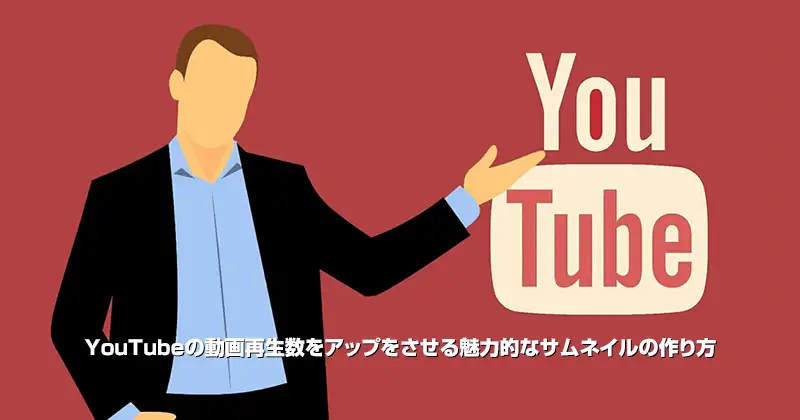
YouTubeの動画再生に、魅力的なサムネイルは必須。
なぜなら、サムネイルは、動画の内容をわかりやすく伝える予告編だから、です。
もちろん、嘘はいけない!けど、期待感を持たせるのはセオリーです。
そこで、今回の記事は、
今回の記事で分かること
- YouTube動画のサムネイルタイトルは?
- YouTube動画のサムネイルのデザインは?
- 魅力的なサムネイルを作成するためのポイント(タイトル編/デザイン編)
- 推奨する設定方法
- おすすめのサムネイル作成ツール
をお伝えする記事です。
ぜひ最後までご高覧ください。
1. YouTube動画のサムネイル|タイトル編
まず、結論から言うと、人間が興味を惹かれるタイトルは、4つの足し算で成立しています。
それは

興味・関心

直感性

未知

具体性
です。
(1)興味・関心
(2)直感性
(3)未知のもの
(4)具体性
一つずつ見ていきましょう。
(1)YouTube動画のサムネイル|興味・関心を刺激する
リストアップ1=興味関心+緊急性があること(腰痛を治したいなど)
なにより、視聴者が「見たい」「知りたい」と思わなければ、クリックしてもらえません。
なので、ターゲットにしているユーザーが、どんなことに興味・関心があるのか?まずは、リストアップをしてみましょう。
そして、そこに、早く解決しないといけない『緊急性』があれば、申し分ありません。
(2)YouTube動画のサムネイル|直感性を刺激する
リストアップ2=すぐ解決できるイメージ(たった1粒で効くor 3日間で…など)
つぎに、興味あるものがリストアップできたら、それが、どんな形で解決されるのか?を考えましょう。
つまり、ここでは
です。
(3)YouTube動画のサムネイル|未知のものをアピール
リストアップ3=○○さんの腰痛を治した○○の秘密…など、これまで知らないこと
さらに、未知のものというカテゴリーも大切です。
なぜなら、その方法は「聞いたことがなかった!」ものに、やっぱり反応してしまう。それが人間です。
(4)YouTube動画のサムネイル|イメージをもたせる具体性
リストアップ4=○○さんの腰痛をたった3日間治した○○の秘密…など
そして、できれば具体的な数字を入れることができればベスト。
ここでは、3日間という例を挙げました。が、1週間でも良いし、7日間でも良いです。
その方が、イメージしやすいから、です。
2. YouTube動画のサムネイル|デザイン編
前章で、タイトルができたので、次はデザインです。
ここでは、次の3点に気をつけましょう。

①文字や色のメリハリをハッキリ

動画をイメージさせる画像

1番伝えたい要素を目立たせる
①文字や色のメリハリをハッキリ
②動画をイメージさせる画像
③1番伝えたい要素を目立たせる
①文字や色のメリハリをハッキリ
大 小
大 小
どうしても、デザイン力には、個人差が出ます。
なので、デザインに自信がない人は、メリハリに気をつけるとよいです。それだけで、かなり改善します。
ちなみに、そのときメリハリは、
●少しではなく、はっきり大小に分ける
●『強調文字』と『そうでない文字』の大きさと色の差をつける
ようにすると、全然違いますよ。
その際のポイントは『差をできるだけ大きくつける』こと、です。
②動画をイメージさせる画像
人物画像や顔のアップを効果的に使う
くわえて、人は脳科学的に、人の目があると、目を奪われる傾向にあります。
特に、女性や赤ん坊などの顔のアップは、それだけで目を引きやすいもの、です。
なので、これを効果的に使いましょう。
③1番伝えたい要素を目立たせる
さらに、サムネイルは、動画テーマに沿って『1番伝えたい要素を目立たせる』ようにします。
たとえば
- 主要な被写体やキャッチフレーズを画像の中心に配置する
- バックの色と反対色、または動画イメージ(例:YouTubeなら赤)に合う色を中心にする
- 色数は3色までがオススメ
以上のポイントを意識して、ユーザーの目を引く工夫をする効果的なサムネイルを作成し、再生回数を増やましょう。
YouTubeサムネイルの重要性
YouTube動画で、サムネイルは非常に重要な要素。
なぜなら、視聴者が動画をクリックするか?を決める上で、サムネイルが魅力的な方が、再生数を稼ぐには有利だから、です。
というわけで、まずは、YouTubeサムネイルの重要性について詳しく説明します。
動画の内容を視聴者に伝える役割
YouTube動画のサムネイルは、視聴者が最初に目にする要素です。
つまり、サムネイルを見ることで、視聴者は動画の内容を短時間で把握することができます。
タイトルや画像から、「自分が求めている情報や見たい内容」かどうかを判断することができます。
動画再生の判断材料としての役割
YouTube視聴者は、サムネイルを確認してから動画を選択することができます。
情報を素早く知りたいと思った場合、サムネイルを見て「必要な情報が含まれてそうである」と他の動画と比較しながら選択することができま
これは、視聴者にとって非常に便利な機能です。
再生回数やクリック率に与える影響
結果的に、魅力的なサムネイルを作れば、「見てみよう」と興味を引け「ます。
もちろん、視聴者が興味を持てる動画であることも必要です。が、サムネイル再生回数やクリック率が増加する可能性があります。
特に人気チャンネルのサムネイルは、とても凝ったデザインになっています。
サムネイル作成の推奨設定
ここでは、サムネイル作成時の推奨設定についてに、ご紹介します。
| 項目 | 推奨設定 |
| データサイズ | 2MB以下 |
| 解像度 | 1280×720で、最小幅は640ピクセル |
| 使用可能なファイル形式 | JPG、PNG、GIF、GMP |
| アスペクト比 | 16:9 |
推奨設定を守らないと生じる不具合は?
もし、推奨設定を守らない場合、以下のような問題が生じる可能性があります。
– 縦長のサムネイルは、両端が黒く表示されたり、重要なキーワードが見切れたりすることがあります。
– 強調したい部分が、上手く表示されなかったりすることがあります。
前述した表の、推奨設定で、サムネイルを作成しましょう。すると、自動的にアスペクト比が「16:9」に設定されます。
また、YouTubeで使えるファイル形式としては、JPGやPNGがおすすめです。
おすすめのサムネイル作成ツール
ちなみに、YouTube動画のサムネイルを作成するためには、さまざまなツールが存在します。
以下では、いくつかのおすすめのサムネイル作成ツールを紹介します。
①Canva
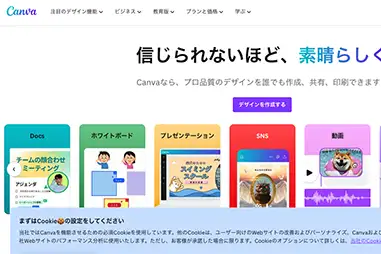
Canvaは、無料で利用できるサムネイル作成ツールです。
数百万点以上の写真、アイコン、イラストなどの素材が提供されており、明るさやコントラストなどの調整も細かく行えます。
Canvaは初心者にも使いやすく、操作もシンプルです。
- 無料で50万点以上のテンプレートと数百万点以上の素材を利用できる(2023年7月現在)。
- 明るさやコントラストなどの細かな画像設定が無料でも可能。
- 初心者にも使いやすい操作性が魅力。
②Adobe Express
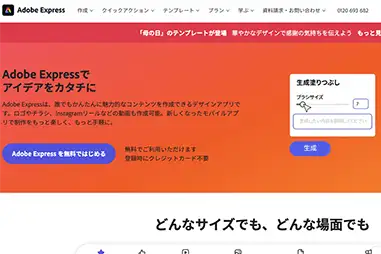
Adobe Expressは、プロがデザインした数千点以上のテンプレートを利用できるサムネイル作成ツールです。
Adobe StockとAdobe Fontsとの連携が特徴で、高品質な素材を提供しています。
特にフォントデザインにこだわりたい方におすすめです。
- 無料で数千点以上のテンプレートを利用可能。
- 無料で2,000点を超えるAdobeフォントが使える
- フォントの作成ツールも充実している
③VistaCreate
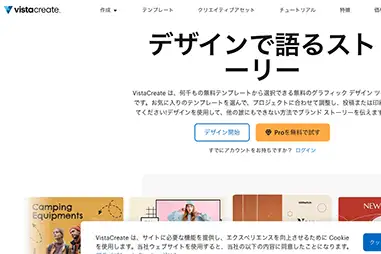
VistaCreateは、10万点以上のテンプレートや150万点以上の画像素材を利用できるサムネイル作成ツールです。
直感的な操作で、デザインに詳しくなくてもYouTube動画のサムネイル作成がスムーズに行えます。
豊富な素材を使ってこだわりのサムネイルを作成したい方に最適なツールです。
- 無料で10万点以上のテンプレートを利用できる。
- 無料で150万点以上の画像素材を利用できる。
- 直感的な操作でスムーズにサムネイル作成が可能。
④Visme
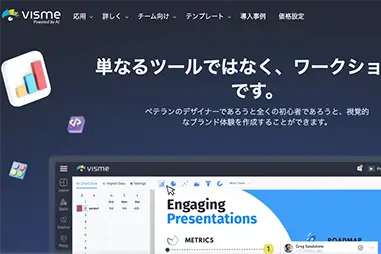
Vismeは、世界120か国で1,000万人以上のマーケティング担当者が利用しているサムネイル作成ツールです。
豊富なインフォグラフィックの素材が用意されており、データなどを視覚的に表現したい方にはピッタリのツールです。
- 世界120か国以上で1,000万人以上に利用されている。
- インフォグラフィックの素材が豊富に揃っている。
- 豊富なテンプレートや素材が利用可能。
⑤Fotor
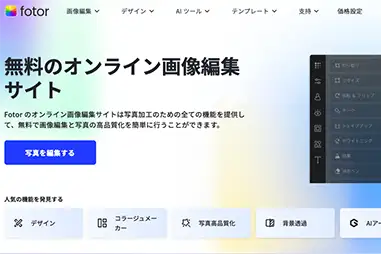
Fotorは、コラージュレイアウトが作りやすいサムネイル作成ツールです。
複数の画像を組み合わせてコラージュを作成することができます。背景の色やフレームの色、角の丸みなどの細かな調整も可能です。
コラージュレイアウトを使ったサムネイルを作成したい方に最適です。
- コラージュレイアウトが作りやすいツール。
- 豊富なコラージュテンプレートが用意されている。
- 美容レタッチが利用できる。
以上がおすすめのサムネイル作成ツールです。これらのツールを使って、魅力的なサムネイルを作成してみてください。
YouTubeへのサムネイル設定方法
この章では、YouTubeでサムネイルを設定する方法を紹介します。
以下の手順に従って、自分の動画に適切なサムネイルを設定しましょう。
はじめに、YouTubeにログインします。ログイン後、メニューから「コンテンツ」を選択します。
次に、コンテンツ一覧画面が表示されたら、設定したい動画下の「編集」ボタンをクリックします。
さらに、編集画面に移動したら、「サムネイルを編集」ボタンをクリックします。すると、サムネイルの編集画面が表示されます。
サムネイルの編集画面では、画像のアップロードが可能です。ここでは、設定したいサムネイル画像を選択し、アップロードしましょう。
画像のアップロードが完了したら、保存ボタンをクリックして設定を保存します。
以上の手順で、YouTubeにサムネイルを設定することができます。
よくある質問
サムネイルの重要性は何ですか?
サムネイルは視聴者が動画を選択する際の判断材料です。動画の再生回数やクリック率に大きな影響を与えます。
結果的に、魅力的なサムネイルは、視聴者の関心を引き付けます。
効果的なサムネイルの作り方とは?
- テキストを使って興味を引くこと
- 視覚的にインパクトのあるデザイン
- 高品質な画像を使用する
- 目立つ要素を配置すること
が重要です。これらのポイントに注意して、効果的なサムネイルを作成しましょう。
サムネイルの推奨設定は何ですか?
推奨サイズは1280×720ピクセル、ファイルサイズは2MB以下、ファイル形式はJPGまたはPNGが推奨です。
サムネイル作成に使えるおすすめのツールは何ですか?
Canva、Adobe Express、VistaCreate、Visme、Fotorなどがおすすめのサムネイル作成ツールです。それぞれ特徴があるので、自分に合ったツールを選んでみてください。
YouTube動画サムネイル|まとめ
今回は、YouTubeサムネイルの重要性と効果的な作成方法、おすすめのツールについて詳しく解説しました。
サムネイルは、YouTubeにとって、大事な要素。
そして、魅力的なサムネイルは、視聴者を引き付け、再生数増につながります。
タイトルとデザイン、高品質な画像、そして推奨サイズの設定など、最適なサムネイル作りをしてみましょう。
\あなただけの動画を提案/


>> YouTubeSEOとは?視聴機会を増やす具体的な12の施策方法
今回も最後まで読んでいただき、ありがとうございました!


の動画を高画質に!画質を良くする方法は?-300x158.webp)


コメント